
Cómo crear un nuevo usuario
Aprende a dar de alta a un trabajador, configurar sus datos de acceso y elegir los métodos con los que podrá fichar.
Accede al área privada
Utiliza las credenciales de administración de tu empresa.
Entra en el área privada de FichajeDigital e introduce tu correo electrónico y contraseña. Si no recuerdas la contraseña, puedes solicitar una nueva utilizando el correo electrónico asociado a tu cuenta.
Abre el apartado Usuarios
Desde el menú principal puedes consultar y administrar los trabajadores.
Accede a Usuarios y pulsa el botón Nuevo usuario. También puedes abrir directamente el listado desde el siguiente enlace:
Completa la ficha del usuario
La pantalla está dividida en datos personales, datos de acceso y permisos.
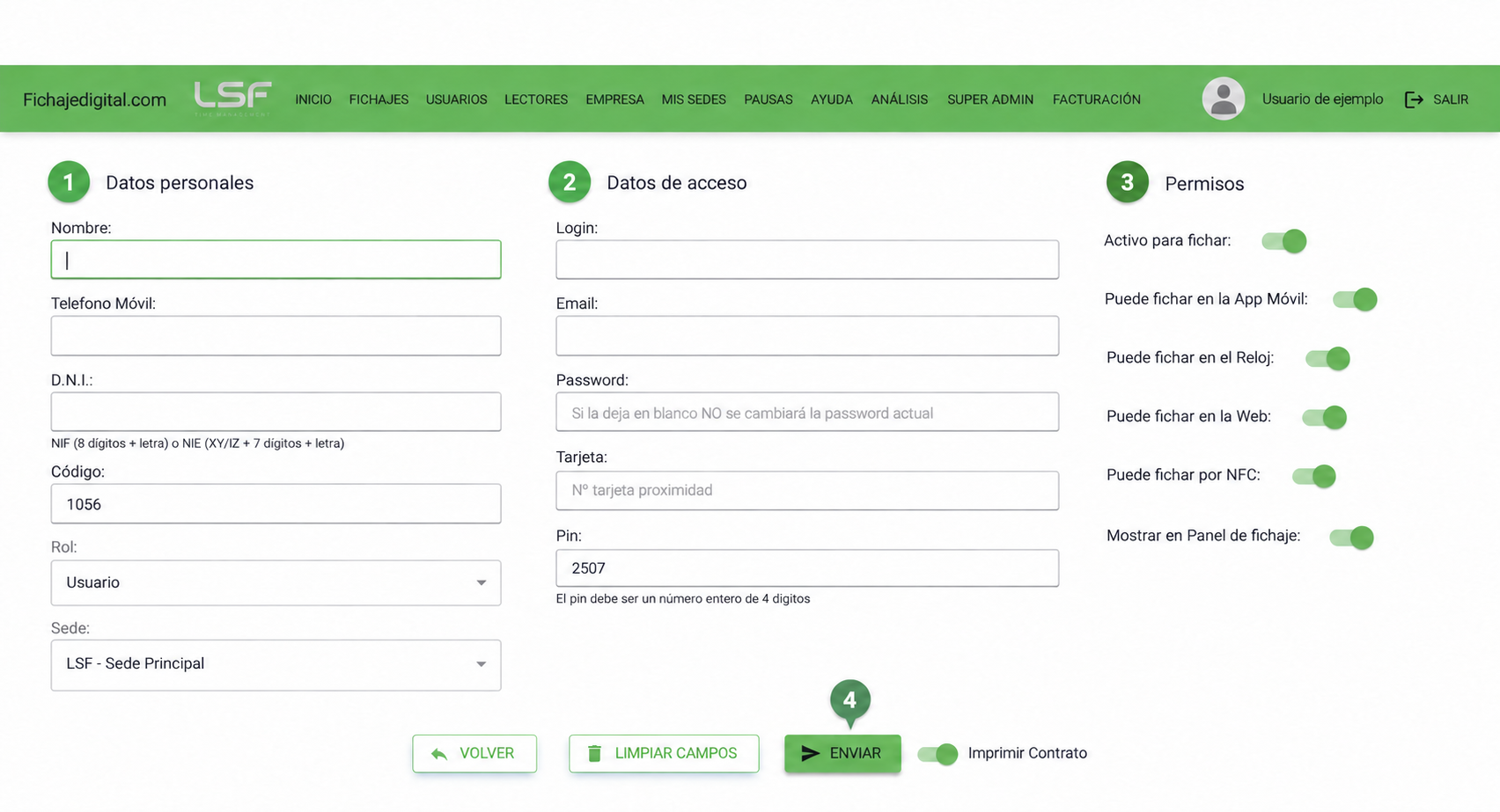
Los números señalan las tres áreas del formulario y el botón que guarda el usuario.
El trabajador utiliza su login o email junto con la contraseña para entrar en la web o en la app. El PIN se utiliza únicamente para identificarse y fichar en un panel compartido.
Usuario
Puede consultar parte de sus datos y fichar únicamente mediante los métodos que tenga autorizados.
Panel
Se utiliza para iniciar sesión en una tablet compartida y mostrar los usuarios que pueden fichar introduciendo su PIN.
Administrador
Tiene acceso completo a la plataforma, la configuración y la información de la empresa.
Selecciona cómo podrá fichar
Activa solamente los métodos que vaya a utilizar cada trabajador.
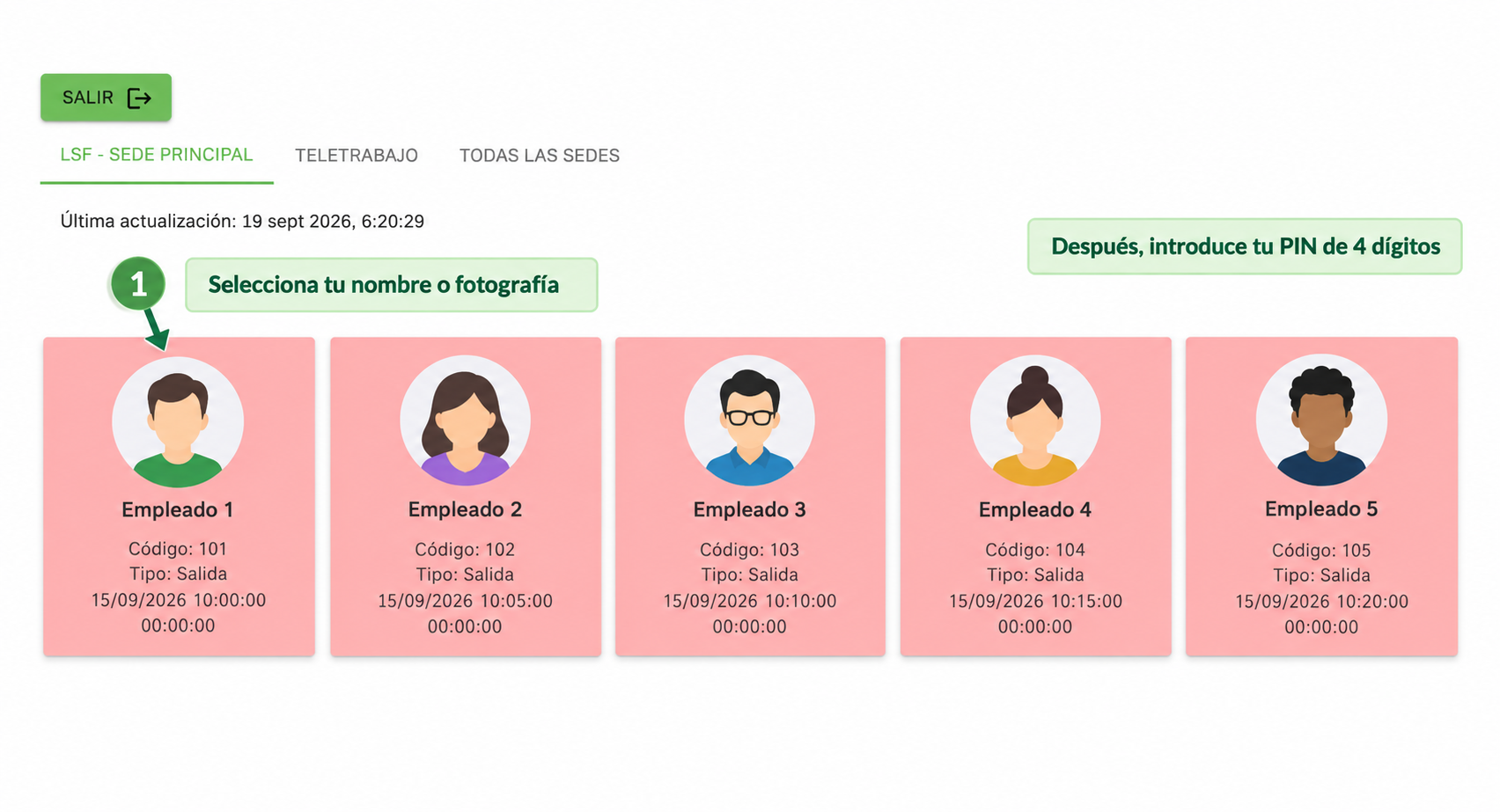
En el panel compartido, el trabajador selecciona su nombre o fotografía e introduce su PIN personal de cuatro dígitos.
Revisa los datos y pulsa Enviar
El usuario quedará creado con los accesos y permisos seleccionados.
Antes de guardar, comprueba especialmente el nombre, el DNI o NIE, el rol, la sede y los métodos de fichaje. Si activas Imprimir contrato, se generará un documento para que el trabajador acepte el alta en la plataforma, se comprometa a realizar sus fichajes y a no facilitar sus credenciales a otras personas.
Cada trabajador debe utilizar exclusivamente sus propios datos de acceso y su PIN. No deben compartirse entre usuarios.
¿Necesitas ayuda?
Si tienes dudas durante el alta de un usuario, contacta con nosotros y te ayudaremos a completar la configuración.